

Vous possédez un appareil EOS Canon et ne voulez pas investir dans une nouvelle webcam ou utiliser la caméra intégrée de votre MAC. Ce tutoriel est fait pour vous.
Canon propose son outil EOS Webcam Utility téléchargeable sur leur site officiel. Il permet d’utiliser votre Canon comme une webcam.
Il vous suffit de télécharger l’outil en question, lancer l’installation et de définir votre EOS comme une webcam.
Dans Microsoft Teams, cliquer sur votre profil en haut à droite et faites Settings > Devices > EOS Webcam Utility beta
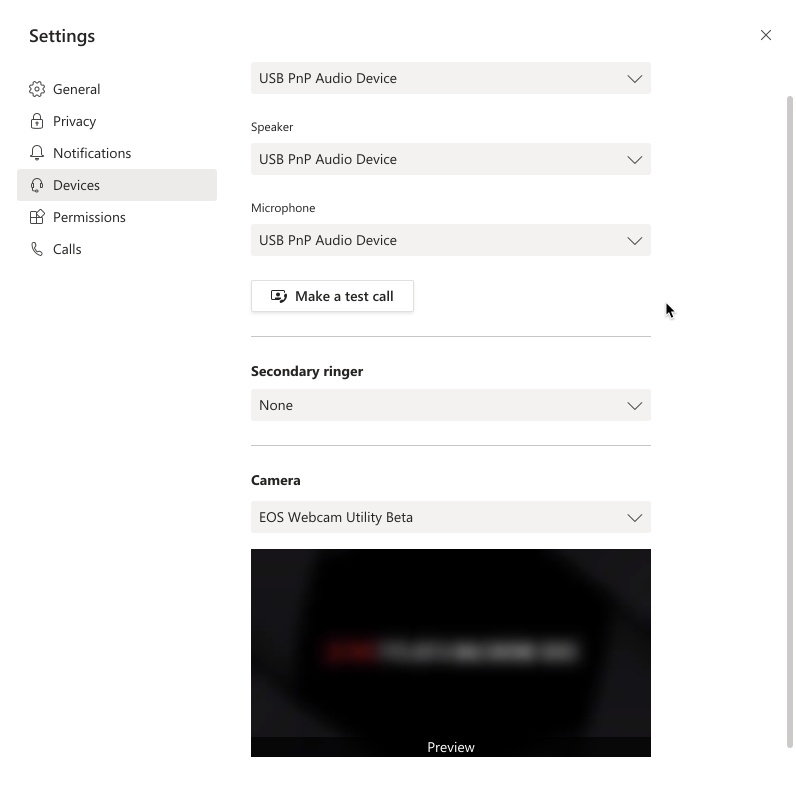
Il se peut que votre MAC ne reconnait plus l’outil Webcam de Canon après une mise à jour, pour cela fermez MS Teams, ouvrez le terminal et tapez :
Seulement si vous n’avez pas Xcode installé :
xcode-select --installSinon tapez sur le terminal :
sudo codesign --remove-signature "/Applications/Microsoft Teams.app"
sudo codesign --remove-signature "/Applications/Microsoft Teams.app/Contents/Frameworks/Microsoft Teams Helper.app"
Relancez Microsoft Teams, une fois les commandes passées, l’option pour choisir votre EOS comme Webcam devrait apparaître.
