

Si le SRX s’affiche déconnecté dans l’interface utilisateur mais est en ligne localement et accessible, nous pouvons essayer les étapes suivantes pour résoudre le problème. Nous aurons besoin d’un accès à la console du SRX ou d’un accès SSH au SRX pour vérifier les points suivants :
Vérifier la version Junos
Assurez-vous que le SRX est sur la version prise en charge :
Versions minimales de JUNOS prises en charge pour WAN Assurance :
SRX – 300, 320, 340, 345, 380, 550M, 1500, vSRX – 19.4 et supérieur
Assurez-vous que le SRX dispose d’une adresse IP valide
Exécutez « show interfaces terse ». Vous devriez voir une interface ou irb ayant une adresse IP. Vous pouvez voir plusieurs interfaces irb en fonction du modèle SRX (ou dans le cas de HA). Au moins une interface irb doit avoir une adresse IP valide. Le SRX peut également se connecter à l’aide de l’adresse IP de management qui sera visible sur l’interface fxp0. Assurez-vous qu’une interface ou l’interface fxp0 a une adresse IP valide et est administrativement UP. (L’état du lien doit également être UP)
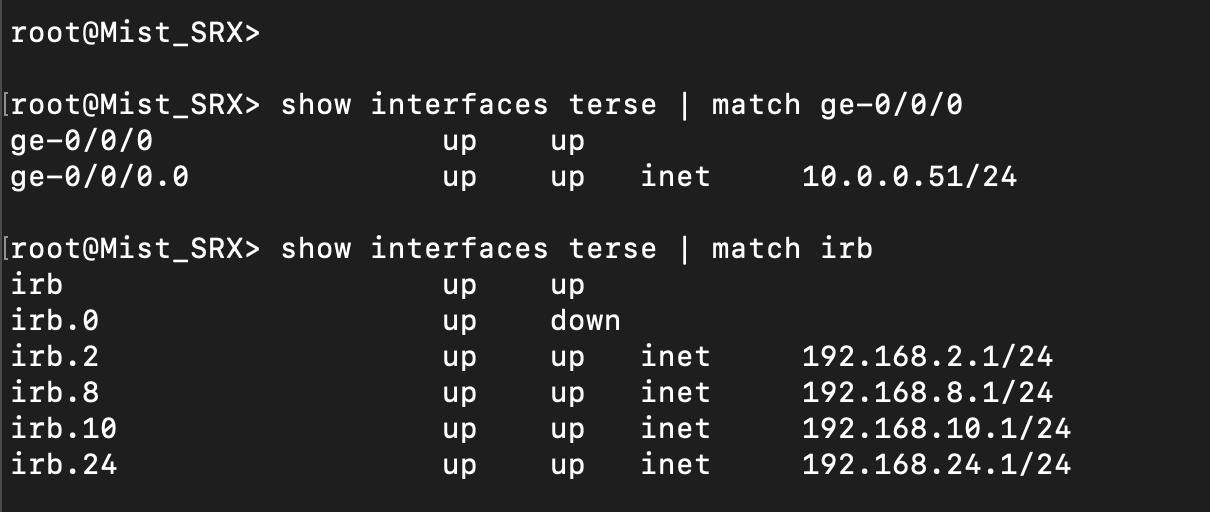
Assurez-vous que l’appareil peut atteindre la passerelle
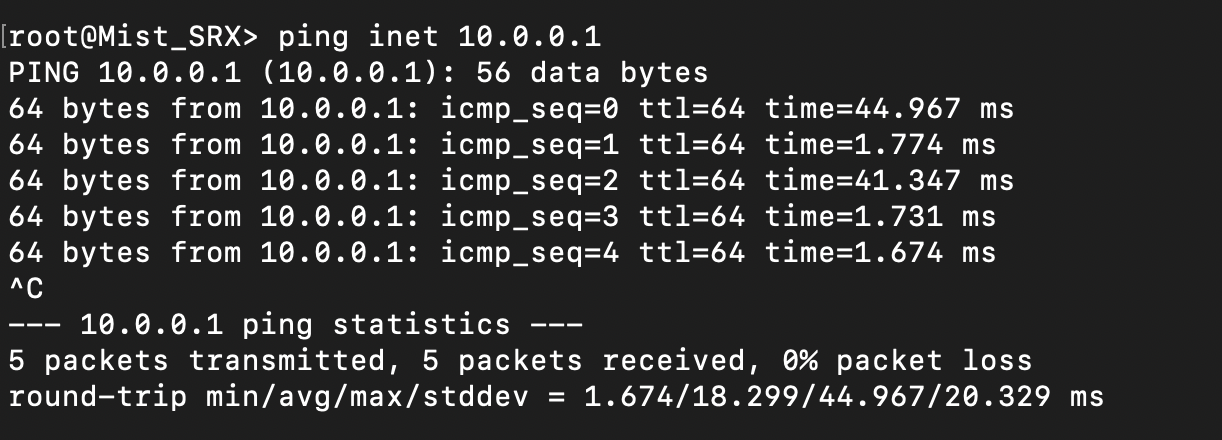
Assurez-vous que le SRX peut accéder à Internet
root@Mist_SRX> ping inet 8.8.8.8
PING 8.8.8.8 (8.8.8.8): 56 data bytes
64 bytes from 8.8.8.8: icmp_seq=0 ttl=58 time=9.789 ms
64 bytes from 8.8.8.8: icmp_seq=1 ttl=58 time=5.206 ms
64 bytes from 8.8.8.8: icmp_seq=2 ttl=58 time=4.679 ms
64 bytes from 8.8.8.8: icmp_seq=3 ttl=58 time=4.362 ms
64 bytes from 8.8.8.8: icmp_seq=4 ttl=58 time=4.497 ms
^C
--- 8.8.8.8 ping statistics ---
5 packets transmitted, 5 packets received, 0% packet loss
round-trip min/avg/max/stddev = 4.362/5.707/9.789/2.061 ms
Vérifiez si le SRX peut résoudre oc-term.mistsys.net
root@Mist_SRX> ping oc-term.mistsys.net
PING ab847c3d0fcd311e9b3ae02d80612151-659eb20beaaa3ea3.elb.us-west-1.amazonaws.com (13.56.90.212): 56 data bytes
S’il ne parvient pas à le résoudre, vérifiez les serveurs DNS configurés sur le SRX :
root@Mist_SRX> show configuration | display set | grep name-server
set system name-server 8.8.8.8
set system name-server 8.8.4.4
configurer le serveur de noms (set system name-server 8.8.8.8)
Assurez-vous que les ports du pare-feu sont ouverts (port tcp 2200 pour oc-term.mistsys.net)
Veuillez vérifier votre environnement cloud pour voir quels ports et hôtes activer

root@Mist_SRX> show system connections | grep 2200

tcp4      0      0      10.0.0.51.49981                               54.83.93.93.2200
Vérifiez si l’heure système SRX est correcte
root@Mist_SRX> show system uptime
Current time: 2021-08-23 19:39:17 UTC
Time Source: LOCAL CLOCK
System booted: 2021-07-14 22:40:20 UTC (5w4d 20:58 ago)
Protocols started: 2021-07-14 22:45:39 UTC (5w4d 20:53 ago)
Last configured: 2021-08-23 19:34:05 UTC (00:05:12 ago) by root
7:39PM up 39 days, 20:59, 2 users, load averages: 0.66, 1.07, 0.92
Vérifiez si ‘device-id’ est au format ‘<org_id>.<mac_addr>’ dans la commande CLI ci-dessous
root@Mist_SRX# show system services outbound-ssh
traceoptions {
   file outbound-ssh.log size 64k files 5;
   flag all;
}
client mist {
   device-id bb2fb165-0931-49c7-a1b8-9b5814326b7d.<mac>;
   secret "$9$dTwoJjHqPTzkq0BREeKJGUHkP5QFAtO6/revMXxqmP5n/0ORhylu08X-dsYn/9tu1lKM7db0BwYgaUD.P5T69uO1rKMIRNdVwg4n/9tu1cyleM8n/M8xNY2GDiq.5Qz69p0/9revMXxk.m5n/0BIhyl1IxNbs4o69CtBIhclWX7yrYgoaiH5QFntuEhrMWxhcwYoaUD9AtuIEhSrW87ApWLN-ws4aZDjqP5QF/C.mhSleW8k.mfFn9ApOIE6/0IhSeKX7-dYgjHqmPQxNs4ZGq.hSyKLxws4oZUevUjk.5TSrlvMXYgoGUHg4z369OBVwsYJGHqmf5FUDmTz39CevM8NdbwgJZjyl24aJDjk.P5T369A"; ## SECRET-DATA
   keep-alive {
      retry 12;
      timeout 5;
   }
   services netconf;
   oc-term-staging.mistsys.net {
      port 2200;
      retry 1000;
      timeout 60;
   }
}
Désactivez le SSH sortant et réactivez-le
Désactivez le service système outbound-ssh à l’aide de la commande suivante :
deactivate system services outbound-ssh client mist
commit
Activez outbound-ssh à l’aide de la commande suivante :
activate system services outbound-ssh client mist
commit
Si vous ajoutez le SRX pour la première fois :
Essayez de libérer le SRX de l’interface utilisateur (supprimez l’entrée SW), puis essayez de réadopter le SRX :
- Supprimez la configuration Mist actuelle du SRX.
- Adoptez à nouveau via la commande CLI.
- Vérifiez le service système sortant-ssh à l’aide des commandes suivantes :
show system services outbound-ssh
show system connections | grep 2200
Cette procédure de vérification est aussi valable pour un switch Juniper.
